



¿Qué es el thermal throttling? Causas, síntomas y 8 formas de solucionarlo
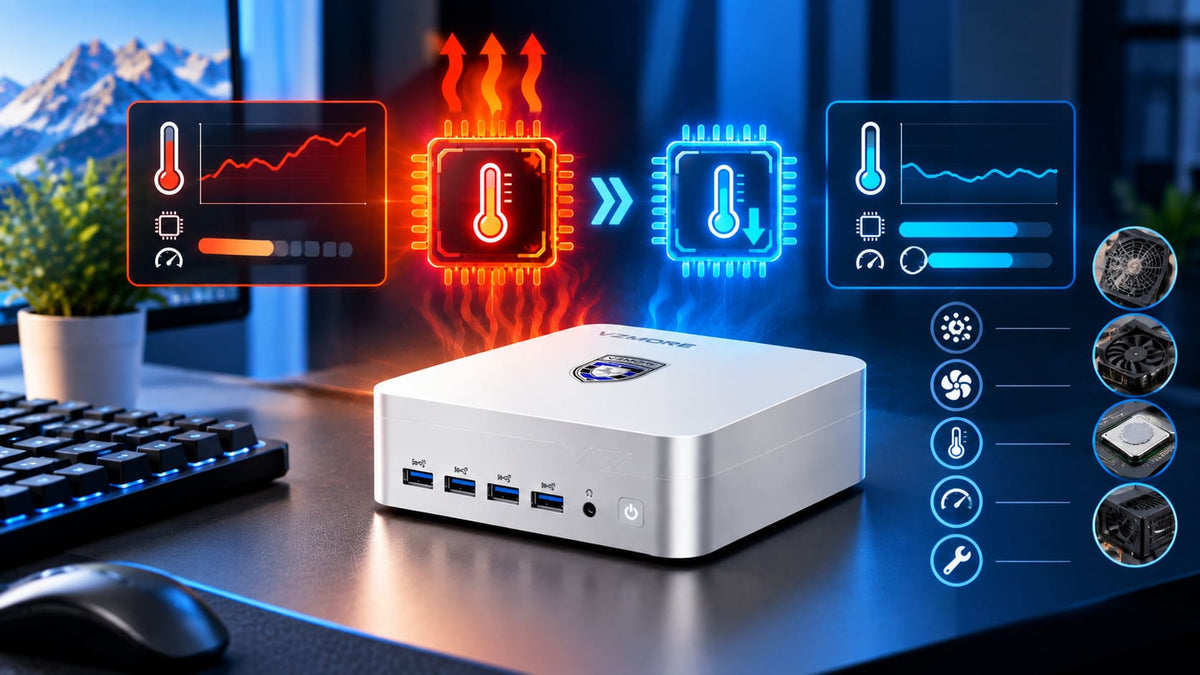
Lo más importante
- El thermal throttling (estrangulamiento térmico) se produce cuando una CPU o una GPU reduce su rendimiento para controlar un exceso de calor.
- Una temperatura alta, por sí sola, no significa necesariamente que haya thermal throttling.
- Además de la temperatura, conviene revisar la frecuencia de reloj, el consumo y los indicadores de límite térmico.
- El polvo, un flujo de aire obstruido, una temperatura ambiente alta, la degradación de la pasta térmica y una potencia sostenida elevada pueden provocarlo.
- Los mini PC necesitan un diseño térmico muy cuidado por su carcasa compacta y su escaso espacio interior.
- El thermal throttling no es lo mismo que el power throttling (limitación por potencia).
- Parte del thermal throttling se puede reducir con mantenimiento y ajustes; si es persistente, suele reflejar los límites del diseño térmico del equipo.
¿Qué es el thermal throttling?
El thermal throttling es un mecanismo de protección de las CPU y GPU modernas que reduce el rendimiento cuando el chip se acerca a un límite térmico o lo alcanza. Su objetivo principal es evitar que el hardware se sobrecaliente y sufra daños permanentes.
Cómo funciona el thermal throttling
En el thermal throttling intervienen varios elementos:
- Supervisión de la temperatura: los procesadores incorporan sensores de temperatura que miden continuamente el calor generado.
- Límites térmicos: cada procesador tiene un umbral de temperatura seguro. Si se supera, el sistema entiende que seguir a pleno rendimiento podría dañar el hardware. Intel denomina este valor Tjunction Max (TjMax): la temperatura máxima de unión que admite el procesador antes de activar sus mecanismos internos de control térmico para limitar la potencia y la temperatura. En Intel suele situarse entre 100 y 110 °C según el modelo. AMD, por ejemplo, especifica para el Ryzen 9 8945HS una temperatura máxima de funcionamiento (Tjmax) de 100 °C.
- Frecuencia de la CPU/GPU: una frecuencia más alta implica más cálculos por segundo y, por tanto, más calor. En un mismo procesador y con una carga comparable, las frecuencias más altas suelen requerir más potencia y generar más calor.
- Voltaje y potencia: subir el voltaje dispara el consumo y el calor, porque la potencia dinámica crece con el cuadrado del voltaje (P ≈ C · V² · f). Por eso, quien hace overclocking y aumenta el voltaje necesita una refrigeración más potente.
- Generación de calor: la corriente eléctrica que atraviesa los transistores de la CPU o la GPU genera calor.
- Reducción del rendimiento: al detectar una temperatura excesiva, la CPU o la GPU reduce automáticamente su frecuencia y su consumo para generar menos calor.
- Recuperación al bajar la temperatura: cuando la temperatura vuelve a niveles seguros, el procesador sube de nuevo su frecuencia y recupera todo su rendimiento.
Thermal throttling frente a picos de temperatura normales
Un pico breve de temperatura no significa que haya thermal throttling. Solo se habla de throttling cuando el sistema reduce activamente el rendimiento (frecuencia o potencia) en respuesta a un límite térmico. Los picos de temperatura, en cambio, son subidas breves y seguras durante cargas intensas, a las que el ventilador responde acelerando hasta devolver la temperatura a sus niveles normales de carga. Por eso las CPU modernas pueden alcanzar temperaturas altas durante el boost sin estar defectuosas ni limitarse de forma continua.
¿El thermal throttling daña tu ordenador?
El thermal throttling en sí es un mecanismo de protección que evita daños inmediatos en el procesador y sus componentes. Sin embargo, conviene prestar atención en estos casos:
- Thermal throttling frecuente
- Sobrecalentamiento persistente
- Funcionamiento prolongado cerca del límite térmico
- Pérdida de rendimiento significativa
Son señales de que algo falla en el sistema de refrigeración, el flujo de aire, la carga de trabajo o el diseño térmico del equipo.
Síntomas de que tu ordenador sufre thermal throttling
El síntoma más habitual es una caída notable del rendimiento. Veámoslo en detalle.
Caídas repentinas de la frecuencia de la CPU o la GPU
Con una carga sostenida, una CPU puede bajar de repente de una frecuencia boost alta a otra mucho más baja. Es uno de los síntomas más evidentes, pero por sí solo no demuestra que haya thermal throttling: los procesadores cambian de frecuencia constantemente por muchos motivos, incluidos fallos de software o de controladores.
Caídas de FPS o tirones al jugar
Este síntoma suele aparecer tras la caída de frecuencia. Al principio, el juego va fluido y con una tasa de fotogramas estable, pero tras un rato jugando el rendimiento se desploma o aparecen tirones. Esto indica que la CPU o la GPU alterna rápidamente entre bajar la frecuencia para enfriarse y volver a subirla. Igual que con la frecuencia, las caídas de FPS también pueden deberse a otros cuellos de botella:
- Limitaciones de la GPU
- Cuello de botella en la CPU
- Limitaciones de la memoria
- Problemas de controladores
- Límites de potencia
- Procesos en segundo plano
- Ajustes del juego
Caídas de rendimiento con cargas sostenidas
En los mini PC, el rendimiento máximo y el rendimiento sostenido son cosas muy distintas. La mayoría de las CPU y GPU pueden ofrecer un pico de rendimiento breve, pero trabajan a una frecuencia sostenida más baja una vez que las condiciones térmicas se estabilizan. El rendimiento cae cuando la temperatura alcanza el techo térmico, sobre todo en cargas intensas como:
- Juegos
- Codificación de vídeo
- Renderizado
- Compilación
- Pruebas de estrés de CPU
- Cargas de IA
Los ventiladores giran a tope, pero el rendimiento sigue cayendo
Que los ventiladores giren al máximo no significa que la capacidad de refrigeración sea ilimitada. La refrigeración es una cadena y el ventilador es solo un eslabón: si el cuello de botella está en otro punto, el ventilador puede ir a tope sin evitar el throttling. Algunos de esos posibles cuellos de botella son:
- La capacidad del disipador
- La trayectoria del flujo de aire
- El material de interfaz térmica (TIM)
- El diseño de la carcasa
- La densidad de flujo térmico en el chip
- La temperatura ambiente
- La eficiencia de la salida de aire
¿Qué provoca el thermal throttling?
El thermal throttling no aparece de la nada. Normalmente hay unas cuantas causas claras detrás.
1. Polvo acumulado en rejillas, ventiladores o disipadores
Con el tiempo, el polvo se acumula dentro del mini PC y bloquea el flujo de aire que mantiene frescos los componentes. Si el aire no circula con libertad, el calor se acumula rápidamente. El polvo es una de las causas más comunes de sobrecalentamiento y se puede evitar por completo con una limpieza periódica.
2. Mala ventilación alrededor del mini PC
Los mini PC necesitan espacio libre alrededor de sus rejillas para mover el aire. Si el equipo está dentro de un mueble estrecho, pegado a la pared o entre otros aparatos que generan calor, el flujo de aire se ve limitado. La situación empeora cuando el aire caliente expulsado vuelve hacia la entrada y el equipo aspira aire ya caliente.
3. Temperatura ambiente elevada
El sistema de refrigeración expulsa el aire caliente y aspira aire más fresco. Si la habitación ya está caliente, como en pleno verano sin aire acondicionado, el aire que entra ya viene templado, y al mini PC le cuesta mucho más mantenerse fresco.
4. Degradación de la pasta térmica o del material de interfaz
La pasta térmica se sitúa entre la CPU o la GPU y el disipador, y su función es transferir el calor del chip. Los materiales de interfaz térmica (TIM) pueden degradarse con el tiempo, pero la sustitución debe basarse en el estado del equipo y en las indicaciones del fabricante, no en un calendario fijo.
5. Consumo elevado de la CPU o la GPU
Un mayor consumo suele generar más calor. Una CPU o GPU que funciona a alta potencia durante mucho tiempo exige más al sistema de refrigeración.
6. Ajustes de rendimiento o energía demasiado agresivos
Algunos equipos tienen un modo de alto rendimiento que exprime la CPU y la GPU al máximo en todo momento. Eso genera mucho calor adicional incluso cuando no hace falta tanta potencia, y hace que el throttling llegue antes.
7. Capacidad de refrigeración insuficiente para la carga de trabajo
Un mini PC puede funcionar con normalidad y, aun así, alcanzar su límite térmico con una carga sostenida concreta. La capacidad de refrigeración es finita: tiene que evacuar el calor del procesador y del resto de componentes. Si una carga genera de forma continua más calor del que el sistema puede disipar a máximo rendimiento, la temperatura acabará acercándose al límite térmico.
8. Carcasa compacta y límites del diseño térmico
El tamaño plantea retos térmicos adicionales, sobre todo en los PC pequeños. Una carcasa compacta tiene menos espacio para disipadores, ventiladores, heatpipes y rutas de calor que un sobremesa grande. Un sistema de refrigeración pequeño puede con las cargas normales, pero a menudo tiene poco margen térmico cuando la potencia se mantiene alta durante mucho tiempo.
Throttling de CPU frente a throttling de GPU: ¿en qué se diferencian?
Ambos siguen los mismos principios básicos. La diferencia está en qué componente alcanza su límite y en cómo se manifiesta la pérdida de rendimiento.
Throttling de la CPU
Se produce cuando el procesador alcanza su límite térmico y reduce su rendimiento para controlar la temperatura. El límite exacto varía según el procesador y depende de su generación, las condiciones de funcionamiento, el firmware y la configuración del fabricante.
Throttling de la GPU
Se produce cuando el procesador gráfico alcanza su límite térmico y reduce su rendimiento, bajando su frecuencia y su consumo. En los juegos, esto se traduce en menos FPS y tiempos de fotograma (frametimes) más irregulares, que se perciben como microtirones. No afecta solo a las tarjetas gráficas dedicadas: las GPU integradas (iGPU) también pueden alcanzar sus límites térmicos.
Cómo saber qué componente se está limitando
Si la temperatura de la CPU se acerca a su límite y su frecuencia cae aunque la carga siga siendo alta, lo más probable es que se trate de throttling de la CPU. Si la temperatura de la GPU o su punto caliente (hotspot) sube hacia su límite y la frecuencia de la GPU cae durante una carga gráfica sostenida, lo más probable es que sea la GPU.
|
Indicador |
Qué puede indicar |
|
La CPU alcanza su límite térmico + baja la frecuencia/potencia de la CPU |
Posible throttling térmico de la CPU |
|
La GPU alcanza su límite térmico + baja la frecuencia/potencia de la GPU |
Posible throttling térmico de la GPU |
|
El rendimiento cae sin alcanzar el límite térmico |
Puede deberse a la potencia, el software, la memoria u otro cuello de botella |
En un equipo compacto hay que tener en cuenta todo el diseño térmico: la CPU y la GPU no funcionan de forma aislada, sino que aportan calor a la misma carcasa. Eso determina el rendimiento sostenido que puede mantener el mini PC.
Thermal throttling frente a power throttling: ¿en qué se diferencian?
Ambos reducen el rendimiento de la CPU o la GPU, pero por motivos distintos.
¿Qué es el power throttling?
El power throttling se produce cuando una CPU o GPU alcanza un límite de potencia o eléctrico definido. El sistema reduce entonces la frecuencia, el voltaje u otros parámetros para mantener el consumo dentro del margen permitido. En Intel son, por ejemplo, los límites PL1 (potencia sostenida) y PL2 (potencia de boost a corto plazo); en AMD, parámetros como PPT, TDC y EDC. Los límites de potencia dependen de:
- El diseño del procesador
- La configuración de la BIOS o el firmware
- La configuración de potencia del fabricante del mini PC
- La fuente de alimentación disponible
- Los límites de voltaje y corriente
- Los límites de potencia sostenida a largo plazo
- Los límites de potencia de boost a corto plazo
- La refrigeración y el diseño de la carcasa
El power throttling es especialmente relevante en los mini PC: los fabricantes limitan la potencia del procesador para controlar el calor, el ruido y el consumo, o para acotar el tamaño del adaptador de corriente y del sistema de refrigeración.
En qué se diferencia el thermal throttling
|
Thermal throttling |
Power throttling |
|
El factor limitante es la temperatura |
El factor limitante es la potencia o la corriente |
|
Se activa por límites térmicos |
Se activa por límites de potencia o eléctricos |
|
Mejorar la refrigeración puede ayudar |
Mejorar la refrigeración puede no resolver la causa |
|
La temperatura suele ser alta |
La temperatura puede mantenerse relativamente normal |
Cómo comprobar si tu ordenador sufre thermal throttling
Un diagnóstico fiable exige vigilar a la vez la temperatura, la frecuencia de reloj, el consumo y los indicadores de throttling.
Paso 1: controla la temperatura de la CPU y la GPU
Empieza anotando la temperatura en reposo o con tareas ligeras. Después, vigila la temperatura de la CPU y la GPU con el equipo en carga. Herramientas de monitorización de hardware como HWiNFO muestran los datos de los sensores en tiempo real.
Paso 2: vigila la frecuencia de reloj y el uso
La frecuencia y el porcentaje de uso muestran a qué velocidad está trabajando el componente. Con una carga sostenida, la CPU mantiene al principio una frecuencia alta. Si la temperatura sigue subiendo y la frecuencia cae tras alcanzar un límite térmico, es un indicio claro de thermal throttling.
Paso 3: revisa los indicadores de throttling y de límite de rendimiento
Muchas herramientas de monitorización muestran indicadores específicos de throttling o de límites de rendimiento. Puedes encontrarte términos como:
- Thermal Throttling (en AMD, HWiNFO lo muestra, por ejemplo, como «HTC»)
- Thermal Limit
- PROCHOT (Processor Hot)
- Thermal Limit Reached
- Temperature Limit
- Power Limit
- Current Limit
- Performance Limit
Si una herramienta registra un evento de límite térmico al mismo tiempo que sube la temperatura y cae el rendimiento, lo más probable es que haya thermal throttling.
Paso 4: reproduce el problema con una carga sostenida
Una carga sostenida es una de las formas más útiles de detectar el thermal throttling, porque permite ver cómo evolucionan la temperatura, la frecuencia, la potencia y el rendimiento con el tiempo. Observa los valores antes de empezar y a medida que el equipo se calienta. No se trata de hacer una prueba de un número concreto de minutos, sino de ver qué ocurre cuando el sistema de refrigeración alcanza una temperatura de funcionamiento relativamente estable.
Paso 5: compara el rendimiento antes y después de que suba la temperatura
Una de las comprobaciones más reveladoras es comparar el rendimiento en frío con el rendimiento sostenido. Puedes hacerlo así:
- Ejecuta un benchmark nada más empezar la carga.
- Repite el benchmark cuando el sistema haya alcanzado un estado térmico estable.
- Compara la frecuencia, la temperatura, la potencia y el rendimiento.
No hace falta una prueba fija de 10, 20 o 30 minutos. Basta con que la carga dure lo suficiente para alcanzar un equilibrio térmico.
¿A partir de qué temperatura está demasiado caliente una CPU o una GPU?
No existe un límite único para todas las CPU y GPU, porque cada procesador y cada chip gráfico tiene sus propias especificaciones térmicas. Lo más útil es comparar la temperatura medida con las especificaciones del componente y comprobar cómo se comporta el sistema a esa temperatura.
Los límites de temperatura de la CPU dependen del procesador
Los fabricantes indican una temperatura máxima o unas especificaciones térmicas para cada procesador. En Intel se incluye el TjMax, y la documentación de la plataforma también puede hacer referencia a la temperatura de carcasa (Tcase). El TjMax es la temperatura máxima de unión (junction temperature) especificada para el procesador. Al acercarse a ese límite, sus mecanismos de gestión térmica pueden reducir la frecuencia y la potencia para controlar la temperatura.
Temperatura de la GPU frente a temperatura del hotspot
Interpretar la temperatura de la GPU tiene su truco, porque los chips gráficos modernos ofrecen varias lecturas. La temperatura de la GPU (también llamada temperatura del núcleo o edge) procede del sensor principal. La temperatura del hotspot (en AMD, también junction temperature) indica, en cambio, la zona más caliente monitorizada del chip, por lo que siempre es más alta.
Por qué no existe una temperatura «demasiado alta» universal
Una temperatura debe valorarse en relación con las especificaciones del componente y su comportamiento observado, no con una regla universal. Un chip de Intel y uno de AMD no siguen las mismas reglas: uno puede empezar a limitarse a 95 °C, mientras que otro funciona con total seguridad a esa temperatura dentro de sus especificaciones.
8 formas de solucionar el thermal throttling
El primer paso es averiguar por qué se calienta tanto el equipo. La limpieza, un mejor flujo de aire, una buena ubicación, unos ajustes de energía sensatos y un mantenimiento adecuado pueden resolver muchos problemas térmicos.
1. Limpia el polvo de ventiladores, rejillas y disipadores
El polvo se cuela en las rejillas, los ventiladores y las aletas del disipador y bloquea la entrada de aire. De vez en cuando, retira el polvo visible de las rejillas y del sistema de refrigeración, y comprueba que el ventilador gira con libertad. Hazlo siempre con el equipo apagado y desenchufado.
2. Mejora el flujo de aire alrededor del mini PC
Un mini PC necesita un camino despejado para que entre el aire fresco y salga el caliente. Asegúrate de que ningún objeto, cable u otro aparato tapa las rejillas de entrada y salida. Con un flujo de aire deficiente, el aire caliente se queda dentro de la carcasa, la refrigeración pierde eficacia y sube la temperatura interior.
3. Busca una ubicación mejor para tu mini PC
Coloca el equipo sobre una superficie firme y estable que no tape las rejillas. Evita superficies blandas como camas, mantas o cojines, que pueden bloquear la entrada de aire, y también los huecos muy cerrados donde el aire caliente se acumula alrededor del equipo.
4. Ajusta la curva del ventilador o el modo de rendimiento
La curva del ventilador determina lo rápido que responde el ventilador cuando sube la temperatura. Si tu equipo permite controlar el ventilador o cambiar el modo de rendimiento, un perfil de refrigeración más agresivo aumenta el flujo de aire cuando la CPU o la GPU se calientan. El ajuste ideal depende del equipo y de la carga de trabajo.
5. Reduce la potencia o el boost de la CPU/GPU
Bajar el límite de potencia de la CPU o la GPU reduce el calor generado en cargas sostenidas. Puede que la velocidad baje ligeramente, pero a cambio obtendrás un rendimiento sostenido más estable, sobre todo si con la configuración original el procesador alcanzaba su límite térmico.
6. Revisa la BIOS y los ajustes de energía
La BIOS y el firmware controlan aspectos clave de la gestión de energía, el comportamiento del ventilador y el funcionamiento del hardware. Consulta la documentación del fabricante de tu mini PC para conocer los detalles de tu modelo. Si el problema empezó tras actualizar la BIOS o el firmware, compara el comportamiento actual con la configuración anterior siempre que sea posible.
7. Cambia la pasta térmica cuando sea necesario
La pasta térmica ayuda a transferir el calor al disipador. Si el material de interfaz se ha degradado o el disipador no hace buen contacto con el procesador, la transferencia de calor pierde eficacia. Revisa el estado y el montaje de la interfaz térmica cuando investigues un sobrecalentamiento, y ten en cuenta las condiciones de la garantía del fabricante.
8. Cámbiate a un mini PC mejor refrigerado
Si el throttling es constante, probablemente el diseño térmico del equipo haya llegado a su límite. En ese caso, conviene pasarse a un equipo mejor. No te fijes solo en el nombre del procesador; ten en cuenta también:
- La gama de la CPU
- El comportamiento con potencia sostenida
- La solución de refrigeración
- El diseño del disipador
- La configuración de ventiladores
- La ventilación
- El diseño de la carcasa
- Las pruebas de rendimiento de larga duración
El VZMORE AX9 Max, por ejemplo, incorpora refrigeración por cámara de vapor con una gran superficie de dispersión del calor, entrada de aire inferior de 360 grados y un margen de 65 W de rendimiento sostenido.
Thermal throttling en mini PC: lo que debes saber antes de comprar
Usa esta lista de comprobación práctica para asegurarte de que el equipo puede con su propio calor:
- Especificaciones del procesador: revisa el TDP o las especificaciones de potencia del procesador, pero no uses solo el TDP para predecir la temperatura de funcionamiento. El diseño de refrigeración, los límites de potencia, la carga de trabajo y el flujo de aire también influyen en la temperatura sostenida.
- Arquitectura de refrigeración: busca equipos con refrigeración activa y rutas de entrada y salida de aire bien diferenciadas.
- Rejillas de ventilación: la carcasa debe tener rejillas en varios lados para garantizar un suministro constante de aire.
- Diseño del ventilador: opta por ventiladores más grandes con rodamientos de fluido dinámico (FDB), que mueven más aire a menos revoluciones y con menos ruido.
- Capacidad del disipador: el sistema de refrigeración debe ofrecer suficiente capacidad y transferencia de calor para la potencia sostenida del procesador. Las cámaras de vapor o los heatpipes de cobre son buenas soluciones, pero importa más la implementación del conjunto que cualquier componente aislado.
- Análisis de rendimiento sostenido: consulta análisis independientes que prueben el equipo durante horas de uso continuo.
- Benchmarks de larga duración: fíjate en cómo se comporta en pruebas de estrés con varias pasadas, como Cinebench en modo bucle o el 3DMark Time Spy Stress Test. Este último ejecuta por defecto 20 pasadas (unos 10 minutos) y se considera superado con una estabilidad de fotogramas (Frame Rate Stability) de al menos el 97 %.
- Temperatura en carga: comprueba que el sistema se estabiliza con seguridad por debajo de su temperatura máxima de unión incluso en picos de carga.
- Ruido del ventilador: asegúrate de que el ventilador no produce un sonido agudo, alto o molesto.
- Diseño de la carcasa: una carcasa metálica puede repartir el calor por su superficie si está diseñada como parte del sistema térmico, pero el material por sí solo no determina la capacidad de refrigeración.
Preguntas frecuentes
¿El thermal throttling es malo para el PC?
No. Es un mecanismo de protección integrado que reduce el rendimiento de la CPU o la GPU cuando la temperatura alcanza un límite térmico.
¿A qué temperatura se calienta demasiado una CPU?
No existe una temperatura universal para todas las CPU. Depende del procesador concreto, y la referencia es el TjMax indicado por el fabricante.
¿Cada cuánto hay que cambiar la pasta térmica?
Cuando haya indicios de que la interfaz térmica se ha degradado. Además, los fabricantes recomiendan aplicar pasta nueva siempre que se desmonte el disipador.
¿El thermal throttling puede provocar caídas de FPS?
Sí. Si la CPU o la GPU reduce su frecuencia al alcanzar su límite térmico, puede provocar caídas de FPS.
¿El thermal throttling acorta la vida útil de la CPU?
No. Está diseñado para proteger la CPU, no para acortar su vida útil. Su función es reducir la potencia o la frecuencia cuando el procesador se acerca a su límite térmico predefinido.
¿Puede sobrecalentarse un mini PC?
Sí. Un mini PC tiene menos espacio para el hardware de refrigeración y el flujo de aire que un ordenador de sobremesa grande.
¿Se puede solucionar el thermal throttling sin cambiar de hardware?
Sí: limpiando el polvo, mejorando el flujo de aire, cambiando la ubicación, ajustando el ventilador o el modo de rendimiento y usando límites de potencia razonables para la CPU y la GPU.

VZMORE es un fabricante líder de mini PC con IA. Nuestros sistemas combinan refrigeración VC silenciosa, gran potencia y capacidad de cómputo de IA inteligente, para aplicaciones exigentes en la oficina.
Más artículos
Suscríbete al boletín
Recibe novedades, actualizaciones de productos y ofertas exclusivas directamente en tu correo.