



USB4, Thunderbolt y USB-C sin confusiones

Tienes delante dos portátiles con el mismo puerto USB-C. En uno conectas un monitor 4K y copias tus vídeos en un abrir y cerrar de ojos. En el otro, el puerto sirve para cargar el móvil y conectar un ratón, y poco más. El conector es el mismo; lo que puede hacer, no tiene nada que ver.
El problema es que las fichas técnicas mencionan USB4, Thunderbolt 4 y Thunderbolt 5 sin explicar nada. Y sin embargo importa: para la velocidad, para los monitores y para saber si tu base de conexión va a funcionar. Mejor entenderlo antes de comprar.
Lo esencial en 30 segundos
-
USB-C se refiere a la forma del conector, no a su rendimiento. Dos puertos idénticos pueden tener capacidades muy distintas.
-
USB4 alcanza 20, 40 u 80 Gbit/s según el equipo y puede transportar datos y vídeo.
-
Thunderbolt 4 y 5 imponen requisitos adicionales, sobre todo de rendimiento y de compatibilidad con pantallas.
-
La elección correcta depende de tu uso: ofimática, monitores externos, base de conexión o transferencia de archivos pesados.
Qué significan realmente USB-C, USB4 y Thunderbolt
Es fácil confundir estos tres nombres, sobre todo porque se refieren a cosas muy diferentes. Para entender lo que tu ordenador puede hacer de verdad, empecemos por separar el conector de las tecnologías que utiliza.
USB-C, un conector con prestaciones muy variables
Un puerto USB-C puede servir para cargar un dispositivo, transferir archivos o conectar un monitor. Pero ojo: su forma no dice nada de su rendimiento.
Algunos puertos siguen funcionando con USB 2.0, con un máximo de 480 Mbit/s. Otros admiten USB 5 Gbit/s, USB 10 Gbit/s o incluso USB4. La salida de vídeo y la carga rápida tampoco están garantizadas.
Esa es toda la diferencia entre USB-C y USB4: el primero es el conector físico; el segundo, una tecnología de comunicación. Para conocer las capacidades reales de un puerto USB-C, lo mejor es consultar la ficha técnica del dispositivo.
Por qué el USB-C está en todas partes desde la ley del cargador común
El USB-C se ha ido imponiendo en móviles, tabletas y ordenadores. La normativa europea ha acelerado esta adopción al exigir un conector de carga común para muchos dispositivos electrónicos.
Desde el 28 de diciembre de 2024, esta obligación se aplica, entre otros, a los móviles, tabletas, cámaras digitales y auriculares que se venden en la Unión Europea. Para los portátiles, rige desde el 28 de abril de 2026.
El objetivo de la normativa europea del cargador común es sencillo: facilitar la reutilización de los cargadores y reducir los residuos electrónicos.
Eso sí, no exige USB4 ni Thunderbolt. Un dispositivo puede cumplir perfectamente la ley con un puerto USB-C de prestaciones modestas.
USB4 y sus velocidades de 20, 40 u 80 Gbit/s
Con USB4 ya no se habla de la forma del conector, sino de lo que circula por él. Esta tecnología puede transportar varios tipos de flujos, como datos USB, vídeo DisplayPort y conexiones PCI Express (PCIe), siempre que los equipos lo admitan.
Según la versión y las características del dispositivo, USB4 admite 20, 40 u 80 Gbit/s. La velocidad máxima de 80 Gbit/s corresponde a USB4 Versión 2.0 y requiere equipos compatibles. Por eso conviene revisar las especificaciones exactas del puerto en lugar de fiarse solo de la mención «USB4».
Así, un puerto USB4 de 40 Gbit/s ofrece el doble de ancho de banda nominal que uno de 20 Gbit/s, y la versión de 80 Gbit/s va todavía más allá.
Pero estas cifras son teóricas. El ancho de banda se reparte entre los distintos flujos, y la velocidad real depende también del cable, del periférico conectado y del ordenador.
Lo que Thunderbolt 4 y 5 garantizan además
Thunderbolt también utiliza el conector USB-C. ¿Su particularidad? Requisitos de certificación más estrictos, que permiten saber con más precisión lo que puede hacer un equipo compatible.
Thunderbolt 4 exige, entre otras cosas, una conexión de 40 Gbit/s, compatibilidad con dos monitores 4K y un rendimiento mínimo en transferencias PCIe.
Thunderbolt 5 sube a 80 Gbit/s en cada dirección. Su modo Bandwidth Boost puede llegar incluso a 120 Gbit/s en un sentido manteniendo 40 Gbit/s en el otro, por ejemplo para configuraciones de pantalla exigentes.
Estas garantías, definidas en las especificaciones de Thunderbolt 4 y 5 de Intel, facilitan la elección de una base de conexión o de periféricos de alto rendimiento.
Comparativa entre USB4, Thunderbolt 4 y Thunderbolt 5
Sobre el papel, todas estas tecnologías prometen transferencias rápidas y una conectividad versátil. En la práctica, las diferencias se notan sobre todo al conectar varios monitores, un SSD externo o una base de conexión.
Velocidad, pantallas, almacenamiento y carga, cara a cara
Esta comparativa entre USB4 y Thunderbolt muestra las principales diferencias. Ten en cuenta que, con USB4, algunas funciones dependen del ordenador, mientras que Thunderbolt impone requisitos de certificación más precisos.
|
Criterio |
USB4 |
Thunderbolt 4 |
Thunderbolt 5 |
|
Velocidad nominal |
20, 40 u 80 Gbit/s |
40 Gbit/s |
80 Gbit/s, hasta 120 Gbit/s en un sentido |
|
Dos monitores 4K |
Según el ordenador y la base de conexión |
Dos monitores 4K a 60 Hz garantizados en sistemas certificados |
Dos monitores 8K (con compresión DSC según la configuración) |
|
SSD externo |
Rendimiento variable según el puerto y el SSD |
40 Gbit/s de ancho de banda total; PCIe de al menos 32 Gbit/s |
Conexión de 80 Gbit/s; PCIe de al menos 64 Gbit/s |
|
Carga por USB-C |
Según USB Power Delivery y el dispositivo |
Carga de portátiles en al menos un puerto (hasta 100 W); 15 W para accesorios |
Hasta 140 W obligatorios, 240 W posibles; 15 W para accesorios |
|
Cable necesario |
Adecuado a la velocidad del puerto |
Compatible con 40 Gbit/s |
Compatible con 80 Gbit/s para la velocidad completa |
Conviene saber: Gbit/s significa gigabits por segundo y GB/s, gigabytes por segundo. Un byte tiene 8 bits, así que 40 Gbit/s equivalen en teoría a 5 GB/s. En la práctica, los protocolos de comunicación, el almacenamiento y los demás componentes reducen la velocidad realmente disponible.
¿Puede USB4 conectar dos monitores 4K?
Sí, un puerto USB4 puede gestionar dos monitores 4K, siempre que el ordenador y los periféricos conectados admitan esa configuración.
USB4 utiliza el llamado DisplayPort tunneling, una tecnología que transporta la señal de vídeo a través de la conexión USB4. Pero el resultado depende del controlador gráfico, de la versión de DisplayPort admitida y de la base de conexión utilizada.
La frecuencia de actualización también cuenta: dos monitores 4K a 60 Hz no necesitan el mismo ancho de banda que dos a 144 Hz.
Microsoft explica el funcionamiento de la salida de vídeo a través de USB4 en su documentación técnica.
Antes de comprar una base de conexión, comprueba el número de monitores, su resolución y la frecuencia máxima que indica el fabricante. La mención «USB4 40 Gbit/s» no basta.
Qué funciona (y qué no) entre USB-C, USB4 y Thunderbolt
Un cable que carga pero no transfiere archivos, un monitor que se queda en negro, una base de conexión que no colabora… Con el USB-C, las sorpresas desagradables suelen venir de funciones que dábamos por hechas.
¿Cómo saber si tu puerto USB-C es USB4 o Thunderbolt?
Los símbolos junto al puerto pueden dar una primera pista, pero no siempre aparecen ni son lo bastante claros para identificar todas sus capacidades. Lo más fiable es consultar la ficha técnica del ordenador, que indica la norma USB o Thunderbolt admitida, las velocidades disponibles y las posibles funciones de vídeo y carga.
En Windows 11, algunos PC muestran además el apartado «Concentradores y dispositivos USB4» en Configuración > Bluetooth y dispositivos > USB, donde puedes consultar la información de los equipos USB4 detectados.
¿Se puede conectar un dispositivo Thunderbolt a un puerto USB4?
En muchos casos sí, pero la compatibilidad entre USB4 y Thunderbolt no es automática.
Un periférico Thunderbolt 3 puede funcionar en un puerto USB4 compatible con ese protocolo. Los accesorios Thunderbolt 4 y 5 también pueden ofrecer modos de funcionamiento USB4, según su diseño.
Sin embargo, que un dispositivo encaje físicamente no garantiza que funcione por completo ni a su máximo rendimiento. Por ejemplo, una base de conexión puede funcionar con un solo monitor aunque admita dos en un ordenador Thunderbolt.
Antes de comprar, comprueba las normas admitidas en ambos lados. La documentación del fabricante debería indicar las posibles limitaciones.
¿Por qué tu monitor no funciona en un puerto USB-C?
Conectas el monitor por USB-C y no aparece nada en pantalla, aunque el mismo puerto carga sin problema tu móvil. Puede que el problema sea simplemente que ese puerto no tiene salida de vídeo.
No todos los puertos USB-C transmiten imagen. Para ello deben admitir el modo alternativo DisplayPort (DP Alt Mode) o una función de vídeo compatible a través de USB4.
El cable y el adaptador también pueden ser la causa. Algunos no transportan señal de vídeo y otros limitan la resolución o la frecuencia de actualización.
Empieza por comprobar las características del puerto y después las del cable y el monitor. Si usas una base de conexión, prueba también una conexión directa.
Cómo elegir el cable para no limitar la velocidad ni la imagen
No todos los cables USB-C son iguales. Uno capaz de cargar rápidamente tu portátil puede estar limitado a USB 2.0 para los datos, es decir, a solo 480 Mbit/s.
Para un SSD externo rápido o una base de conexión, elige un cable USB4 o Thunderbolt cuya velocidad indicada coincida con la de tus dispositivos, por ejemplo 40 Gbit/s.
Comprueba también la compatibilidad con vídeo y la potencia de carga admitida. La longitud importa: a altas velocidades, algunos cables necesitan un diseño específico para mantener su rendimiento. En caso de duda, fíjate en los logotipos y certificaciones del USB-IF en el embalaje.
USB4 o Thunderbolt: cuál elegir según tus necesidades
Thunderbolt solo aporta una ventaja real si tus equipos aprovechan sus garantías. La elección depende sobre todo de lo que ya tienes y de cómo usas el ordenador en el día a día.
Ofimática y teletrabajo
Para redactar documentos, hacer videollamadas o usar ratón y teclado, suele bastar con un puerto USB-C normal. También admite un monitor, siempre que tenga salida de vídeo.
USB4 resulta interesante si quieres conectar varios periféricos a una sola base de conexión y reducir los cables sobre la mesa.
Si estás pensando en un ordenador compacto, descubre también cómo elegir un mini PC para teletrabajar.
Varios monitores y base de conexión
Con un solo monitor, una salida HDMI o un puerto USB-C con vídeo cumplen perfectamente.
Con dos monitores 4K, la cosa se complica. Una base de conexión USB4 puede servir, pero todo depende de la capacidad gráfica del ordenador y de las resoluciones admitidas.
Thunderbolt 4 ofrece más garantías para este tipo de configuración. Thunderbolt 5 interesa sobre todo con monitores de alta frecuencia de actualización o configuraciones especialmente exigentes.
Antes de invertir, comprueba siempre las características de la base de conexión y de los monitores.
SSD externos, creación de contenido y transferencias pesadas
Si editas vídeo, manejas grandes bibliotecas de fotos o haces copias de seguridad de cientos de gigabytes con regularidad, la velocidad de conexión puede marcar una diferencia real.
Un SSD externo USB4 de 40 Gbit/s puede reducir mucho los tiempos de espera, siempre que el SSD y su carcasa estén a la altura.
Thunderbolt 5 no acelerará por arte de magia un disco limitado por sus propios componentes. Es mejor elegir un conjunto equilibrado que buscar siempre la velocidad máxima.
Mac y PC en la misma mesa
¿Alternas entre un Mac y un PC con Windows? Una base de conexión compatible con ambos sistemas te evita volver a conectar por separado el monitor, el teclado y el SSD externo.
Pero ojo: un mismo accesorio no ofrece necesariamente las mismas funciones en los dos ordenadores. El número de monitores, las velocidades y algunas funciones Thunderbolt pueden variar.
Revisa las características de cada equipo y la compatibilidad que indica el fabricante de la base de conexión antes de decidirte.
Elegir un mini PC con la conectividad adecuada
Los puertos merecen tanta atención como el procesador o la memoria RAM. Antes de elegir un mini PC, dedica unos minutos a revisar las conexiones disponibles: determinarán los equipos que podrás usar hoy y también mañana.
Seis puntos que revisar antes de comprar
-
Versión y velocidad USB. Un puerto USB-C no significa necesariamente USB4. Comprueba la norma exacta y la velocidad indicada: 20, 40 u 80 Gbit/s según el modelo.
-
Salidas de vídeo. ¿Cuántos monitores puedes conectar? ¿Con qué resolución y frecuencia? Consulta las características de HDMI, DisplayPort y USB-C.
-
Alimentación por USB-C. Algunos puertos cargan accesorios y otros aceptan alimentación de entrada. Esta diferencia es clave si quieres alimentar tu mini PC por USB-C.
-
Conectividad adicional. HDMI, Ethernet, USB-A o audio: asegúrate de tener las conexiones necesarias sin llenar la mesa de adaptadores.
-
Compatibilidad de los periféricos. Si ya tienes una base de conexión, un SSD externo o un accesorio Thunderbolt, comprueba que funcionará con el mini PC que te interesa.
-
Margen de futuro. Quizá más adelante quieras un segundo monitor o un almacenamiento más rápido. Mejor tener en cuenta estas necesidades antes de comprar.
Puedes comparar estas características en la gama de mini PC VZMORE.
Lo que permiten los puertos USB4 de los mini PC VZMORE
Todos los mini PC VZMORE actuales integran dos puertos USB4 de 40 Gbit/s con DisplayPort Alt Mode (DisplayPort 2.0 o superior), así que puedes conectar un monitor directamente por USB-C. Junto con las dos salidas HDMI, permiten por ejemplo que el AX9 Max gestione hasta cuatro pantallas.
Estos puertos siguen la norma USB4 y no tienen certificación Thunderbolt. Para un SSD externo rápido, una base de conexión USB4 o un monitor USB-C, USB4 cubre las necesidades descritas más arriba; si usas un accesorio Thunderbolt, comprueba que admita el modo USB4.
Uno de estos puertos admite además alimentación de entrada USB Power Delivery de 100 W. Eso no significa que sirva cualquier cargador USB-C: hay que comprobar la potencia, los perfiles de alimentación y las recomendaciones del fabricante.
VZMORE agrupa esta conectividad en su tecnología V-Link™. Aun así, para elegir tu configuración, la referencia son las especificaciones detalladas de los puertos.
Preguntas frecuentes
¿Qué diferencia hay entre USB-C y USB4?
USB-C se refiere al formato físico del conector, mientras que USB4 es una norma que define, entre otras cosas, la transmisión de datos. Por eso, dos puertos USB-C idénticos a la vista pueden ofrecer velocidades muy distintas. Para saber si tu dispositivo admite USB4, consulta sus especificaciones técnicas en lugar de fijarte en el aspecto del puerto.
¿Es USB4 tan rápido como Thunderbolt 4?
Sí, un puerto USB4 de 40 Gbit/s tiene la misma velocidad nominal que uno Thunderbolt 4. Sin embargo, las dos tecnologías no imponen exactamente los mismos requisitos: Thunderbolt 4 garantiza determinadas capacidades de vídeo y de transferencia PCIe. A igual velocidad, las funciones disponibles pueden variar según el ordenador.
¿Es Thunderbolt 5 compatible con USB4?
Sí, Thunderbolt 5 admite equipos USB4 compatibles. Aun así, la velocidad y las funciones disponibles dependen de ambos dispositivos, del cable y del periférico conectado. La compatibilidad no garantiza el acceso a todas las funciones de Thunderbolt 5.
¿Todos los puertos USB-C permiten conectar un monitor?
No, tener un conector USB-C no garantiza ninguna salida de vídeo. Para conectar un monitor, el puerto debe admitir DisplayPort Alt Mode o una función de vídeo a través de USB4. Comprueba también que el cable y el adaptador sean compatibles con la resolución que quieres.
¿Por qué mi cable USB-C carga pero no transfiere datos?
Un cable USB-C puede estar pensado sobre todo para cargar o admitir solo una velocidad de datos limitada. Pero el cable no siempre es el culpable: el puerto, el periférico o su configuración también pueden impedir la transferencia. Prueba con otro cable compatible con datos para identificar el origen del problema.
¿Se puede alimentar un mini PC con un cargador USB-C?
Sí, pero solo si el mini PC admite expresamente alimentación de entrada por USB-C. El cargador también debe ofrecer potencia suficiente y un perfil USB Power Delivery compatible con el equipo. Que un puerto USB-C cargue accesorios no significa que pueda alimentar el propio ordenador.
¿Es imprescindible Thunderbolt en un mini PC?
No, Thunderbolt no es imprescindible para la mayoría de los usos. Un mini PC con puertos USB convencionales o USB4 es perfectamente válido para ofimática, multimedia y muchas tareas profesionales. Thunderbolt interesa sobre todo cuando tus periféricos necesitan sus funciones certificadas.

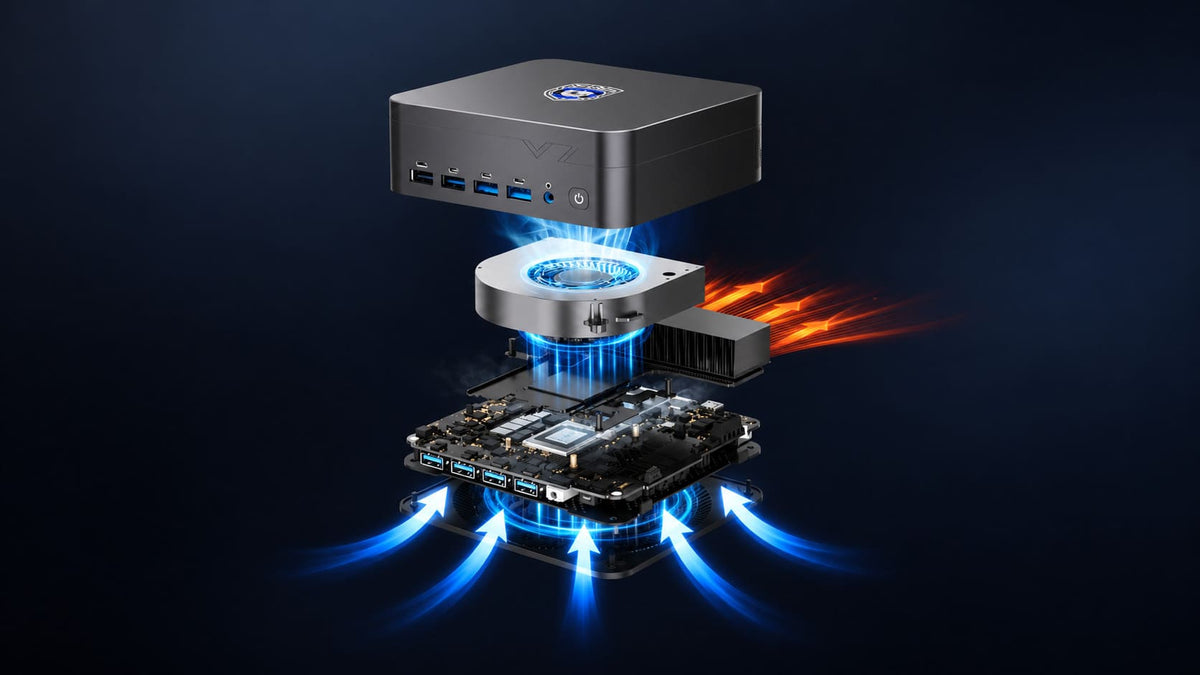
VZMORE es un fabricante líder de mini PC con IA. Nuestros sistemas combinan refrigeración VC silenciosa, gran potencia y capacidad de cómputo de IA inteligente, para aplicaciones exigentes en la oficina.
Más artículos
Suscríbete al boletín
Recibe novedades, actualizaciones de productos y ofertas exclusivas directamente en tu correo.